
最近在公司捣鼓了一个工具,叫 sim-use:一个跨平台 CLI,让 agent 能在 iOS 和 Android 上高效且准确地”看见画面、点按元素、验证结果”。前段时间它正式开源了,日文版的介绍文章也发在了公司的 Tech Blog 上。不过说来有趣,那篇文章的初稿其实是用中文写的,后来才翻译成日文发表;现在再把它从日文”翻译”回中文、发在自己的博客上,多少有点出口转内销的行为艺术。趁着记忆还新鲜,用母语把里面的技术细节好好聊一遍。
如果你最近半年用 agent 写代码,大概经历过这个循环:
1
2
3
写 prompt → agent 出活 → 自己跑 app
  → 验证 / 截图 / 找 agent 抱怨
  → agent 改 → 再跑 → 再截图 …
“写代码”这部分工作,在很大程度上已经被 agent 承担并接手了,但是“验证”正确性对 UI app 来说尤为困难。agent 已经能在几分钟内吐出一大段像模像样的 Swift 或 Kotlin,但写完最多跑跑单元测试,然后就停在那儿了——它等你来运行、来看、来告诉它哪不对,它再根据反馈进行修改。这是相当低效的开发方式。
这篇文章讲的就是我们针对这个问题做的 sim-use。我会先讲讲这件事为什么值得做,然后用五个技术决定,聊聊它内部那些可能有点意思、但不那么显然的设计和细节。
背景:agent 时代写代码和验证产品的分歧
业内有个粗略的说法:未来五年产出的代码量,会超过过去所有年份的总和。你信不信这个数字无所谓,方向是明确的——agent 正在迅速吃掉软件开发的”产出”这一端。
但”产出”只是开发循环的一半。代码必须经过验证才能变成产品。传统的验证方式——工程师手动点一点、CI 上跑功能测试、发版前靠 QA 团队测试——本来就已经是研发流程里最贵、最慢的一环。当上游的代码生成被加速十倍,下游的验证瓶颈就会被放大十倍。
更麻烦的是,在 mobile app 这里,因为成熟工具链的缺乏,加上移动平台本身比 Web 封闭,这个问题被放得更大。
前端 agent 的”作弊”优势
做 Web 的同学会感觉,agent 在前端的闭环验证做得还不错。原因很朴素:
- agent 能毫不费力地直接拿到 DOM:结构化、可遍历、自带语义的一棵树。
- 浏览器有成熟的自动化工具:Playwright、Puppeteer 这些,selector 很稳。
- 控制台日志、网络请求——所有信号都是文本可读的。
DOM 本身就是一份 agent 的”天然语料”。<button id="login"> 这种东西不需要视觉理解——它就是结构化数据。agent 写完代码可以自己跑、自己点、自己看,闭环很短。
Mobile 的”黑盒”苦衷
换到 mobile,问题立刻就不一样了:
- iOS 和 Android 都是相对封闭的环境,没有一个”DOM 等价物”对外暴露。
- 现在市面上能看到的两类方案,都还不能让人满意:
- 靠截图 + 多模态模型:贵、慢,对长尾控件识别能力有限,点坐标需要靠截图计算容易漂移,不稳定,而且多模态的调用成本爆炸。
- dump UI tree 给 agent 看:UIAutomator / AccessibilityService / iOS 的 AX API,原始输出动不动几十甚至上百 KB JSON,使用不当 token 消耗惊人,还经常拿不到 UI 元素(这点后面细说)。
结果就是:agent 看不清楚界面,就没法自己验证;没法自己验证,就得把开发者拉回那个”写 prompt、等出活、人肉跑 app”的低效循环里。
“让 agent 高效、准确、可靠、快速地拥有对 app 的视觉和操作能力”,这件事基本决定了它能在多大程度上接管验证,也决定了真实开发中速度的上限。 我们认为,这是接下来的软件开发时代里最值得着手解决的事情之一。一旦这个闭环跑起来,agent 开发才算真正走上正轨。
这就是 sim-use 想要解决的问题。
sim-use 是什么
sim-use 是一个跨平台 CLI,让 agent 可以像人一样操作 iOS 模拟器和 Android 模拟器/真机。
它做四件事:
- 看:把 app 当前屏幕翻译成一种紧凑、对 agent 友好的文本格式(我们叫它
outline)。 - 点:通过 outline 里
@N、#id这种简短 selector,让 agent(和人)都能轻松选中元素并触发交互。 - 打字 / 手势 / 截图 / 录屏 / 多指操作 / 键盘事件……提供一整套命令,覆盖所有操作和证据留存,为 agent 审计和接入其他系统留好接口。
- 跨平台:iOS 和 Android 用同一套命令、同一种 selector、同一种 JSON 输出格式,同样的验证在多端可以复用。
它的产品形态是一个 Swift 写的 macOS CLI(带一个 daemon 做加速),两端各自这样驱动:iOS 侧通过 Facebook 的 idb(FBSimulatorControl)连接模拟器,UI 观测经 CoreSimulator 的 AccessibilityPlatformTranslation 取 accessibility tree,输入则通过注入 HID 事件完成;Android 侧则是一个在设备上跑 AccessibilityService 的 bridge APK,通过 adb forward 暴露 HTTP API。
用起来大概是这样:
1
sim-use ui --device <iOS-UDID-or-Android-emulator>
1
2
3
4
5
6
7
8
9
10
11
12
13
14
15
16
17
18
19
# 输出
App: LINE Dev  402x874

[Top  y<120]
  @6  Button  "Keep memo"  #keepButton
  @7  Button  "Notifications"  #notificationButton
  …

[Content  y=120..754]
  @10  Button  "Sato's profile"
  @12  Image  "Profile image"  #profileView
  …

[Bottom  y>=754]
  @39  RadioButton  "Home"  #homeTab  selected
  @40  RadioButton  "Chats, 22 new items"  #chatTab
  @41  RadioButton  "Shopping"  #commerceTab
  @42  RadioButton  "News"  #newsTab
  @43  RadioButton  "MINI"  #miniTab
一个屏幕往往可以被压缩在几百 token 里,agent 瞬间可以看完。通过文本看到 UI 之后,它执行操作:
1
2
3
4
sim-use tap "@10"
sim-use type "hello world"
sim-use swipe --from-x 200 --from-y 800 --to-x 200 --to-y 400
sim-use record-video --output ./demo.mp4
最后,再次使用 ui 命令获取新的屏幕状态,进行断言和接下来的操作,直到达成目的或者拿到需要的验证证据。
这篇文章不打算浅显地介绍 sim-use 怎么用,而是想深入聊聊几个我们认为值得讲的技术决定和细节。
技术内幕(一):Outline —— 给 agent 准备的”方言”
agent 第一件需要的事是”看见画面”。最直觉的做法是把 accessibility tree 整棵 dump 成 JSON 喂给它——结构清楚、内容完整,解析方便。我们也是这么做的,直到第一次在 LINE 的新闻页上试了一下,结果得到了一个 24 KB、pretty 打印 1600 多行的 JSON。
24 KB 在普通工程里不算什么,但对 agent 是个灾难。一个验证循环里 sim-use ui 会被调几十次,每次的输出被混进上下文。两三步之后,上下文就被 UI 树撑爆,上下文中的噪音让 agent 开始忘掉之前的对话。聪明的 agent 在遇到几次这种情况后也许会通过 head 或者写一个脚本来对数据进行整形,但是也依赖特定的上下文结构(比如预先定义好 skill)或者 agent 的自我纠错。为 agent 提供舒适的工作环境,是让它高效处理问题的关键。
所以我们在 CLI 层做了一个紧凑的文本 DSL 输出,叫 outline。同一个 LINE 新闻页面,dump 出来 1.2 KB、不到 30 行,token 消耗压到原来的 1/20。一个示意片段:
1
2
3
4
5
6
7
8
9
[Top y<120]
  @1 Button "Back" (24,60 88x44)
  @2 StaticText "News" (152,68 96x28)
[Content y=120..H-120]
  @3 #1 Cell "Top story headline …" (0,120 393x180)
  @4 #2 Cell "Second story …" (0,308 393x180)
  …
[Bottom y≥H-120]
  @9 Button "Tab Home" (0,790 98x44)
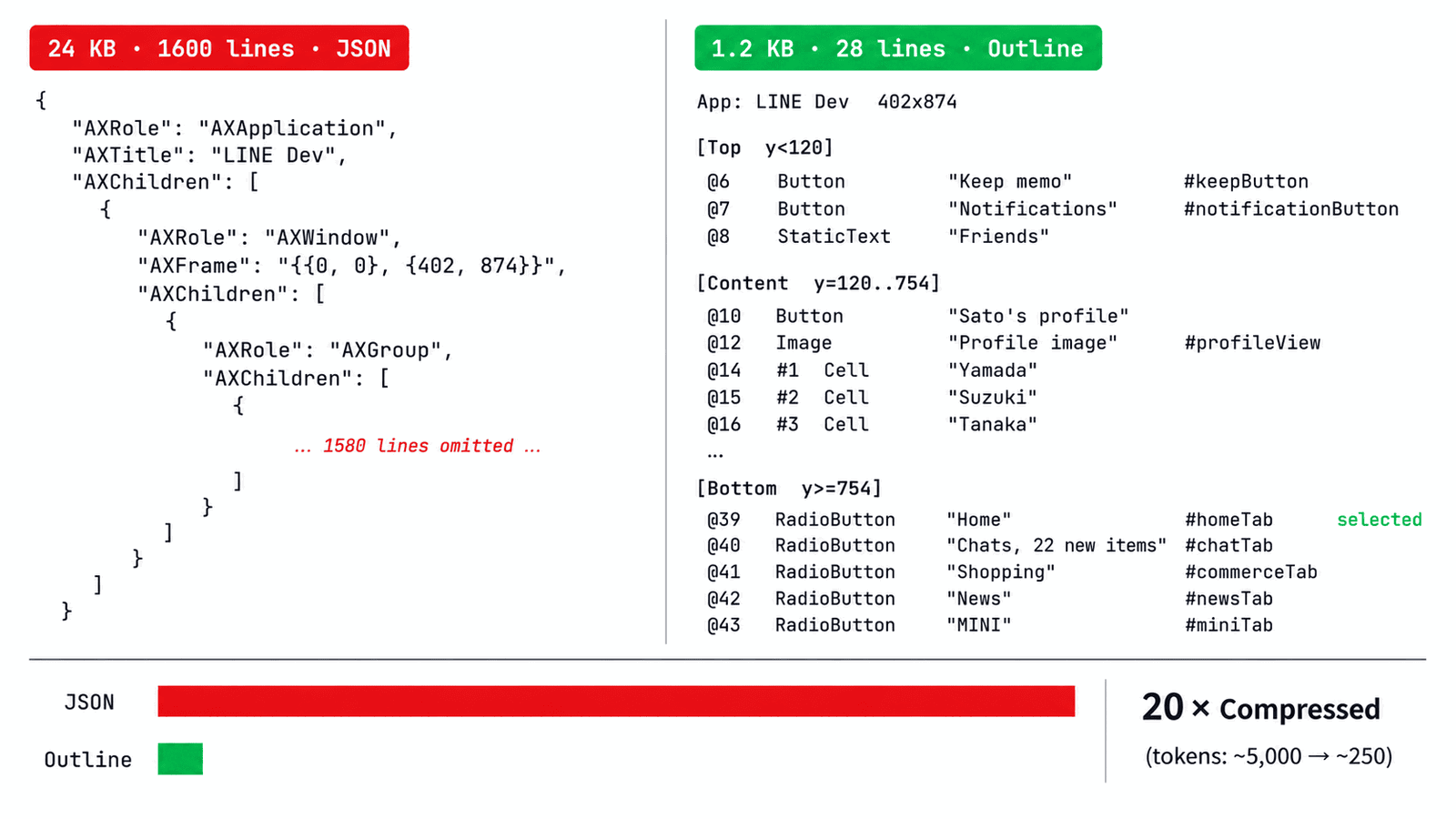
图 1:同一个 LINE 新闻页面,JSON 是 24 KB / 1600 行,outline 是 1.2 KB / 28 行 —— token 消耗压到 1/20。
不只是压缩 —— Outline 的设计原则
Outline 不只是压缩。它固然有”让 JSON 变小”的目的,但更重要的是为了让 agent 读起来更顺畅。这个定位带来了几条具体的设计选择,每一条都是踩过坑之后留下的。
最朴素的一条是字节级稳定。坐标全部 Int(rounded()) 取整,元素按 (center-y, x) 确定性排序,同一画面两次 dump 出来一定字节一致。这意味着 agent 可以对两次 dump 做直接的文本 diff——”点之前”和”点之后”差了什么,一眼就能看出来,要处理的数据量也小得多,对推理速度很关键。
第二条是 selector 设计。你可能已经注意到了,在 ui 输出中,我们提供三种简写:@N 是当前快照里的第 N 个元素;#N 是”页面主列表的第 N 个 cell”,对应列表式 UI;#<id> 直接引用 accessibility tree 自带的稳定 ID,能跨 dump 复用。这个 DSL 的初衷是让 agent 少打字——sim-use tap "@5" 比 sim-use tap --label "Login Button" --container "MainView" 直白多了。但出乎意料的是,不仅是 agent,人也很喜欢用——手工调试一个失败的 case 时,盯着输出敲 tap @10 比构造一长串 selector 快得多。而在人与人、人与 agent 交流时,这套 outline 也极大简化了描述问题的难度。
第三条是克制。Outline 严格只写 accessibility tree 已经声明的东西,不发明语义——一片按钮就是”Button × 5”,不会被擅自命名为”NavBar”或”CategoryTabs”。这条纪律来自一个判断:agent 看到”位置在最底部、横向排列、role 都是 RadioButton”,自己会推断这是 tab bar;但如果工具替它命名,一旦猜错(比如把一组 RadioButton 标成 SegmentedControl 但实际行为不同),agent 就会跟着错。这也是固定工具和 LLM 智能之间需要拿捏的平衡:与其让工具去猜,不如让 agent 自己推断和理解屏幕的意图。
唯一的例外是输出顶上那三段 [Top y<120] / [Content] / [Bottom y≥H-120] 的分带。它们是仅有的”语义提示”,但放进去是因为这三段在 mobile UI 上足够稳定——status bar、内容区、tab bar——属于几乎不可能出错的低成本提示。
最后一条是跨平台不强行对齐。iOS 上元素按 (center-y, x) 排序——一行按钮即使高度不同,居中对齐是常态,中线排序最稳;但 Android 的 AccessibilityNodeInfo.bounds 会把容器 padding 也算进去,中线排序反而会把父节点排到子节点中间。所以 Android 那边改成 (top-y, x)。一个小细节,但能让 outline 的排布更贴近 UI 在屏幕上的真实顺序。跨平台不是”把一边的设计硬搬到另一边”,而是要留出给平台特性分歧的空间。
不只是看,还要能指 —— 列表探测
#N 这种 selector 看起来简单,背后藏着一个不平凡的问题:怎么在运行时识别出页面的”主列表”?
最直白的做法是让用户指定容器——”这是聊天列表”“这是新闻流”。但那就违背了”agent 不需要知道结构”的前提。所以我们做了一个启发式的自动探测:扫一遍页面,找出所有”看起来像列表”的元素簇,按可信度排名,最高的就是 #N 默认指向的那一组。
探测分两路并行。一路看高度——找一群高度一致的兄弟节点(好友列表、表格 cell 是典型形态);另一路看间距——找一群”行间距大致一致”的节点(新闻 feed,聊天列表这种 cell 高度不一致但节奏一致的布局)。然后用一个朴素的乘法打分:cellCount × consistency × roleBonus × widthBonus,不需要训练,不需要权重学习,得分最高的那一簇胜出。多列表共存时(比如 LINE 的转发选择页同时有”好友列表”和”群组列表”),第二高的列表也会被识别出来,给到 #N@2 这个 selector。
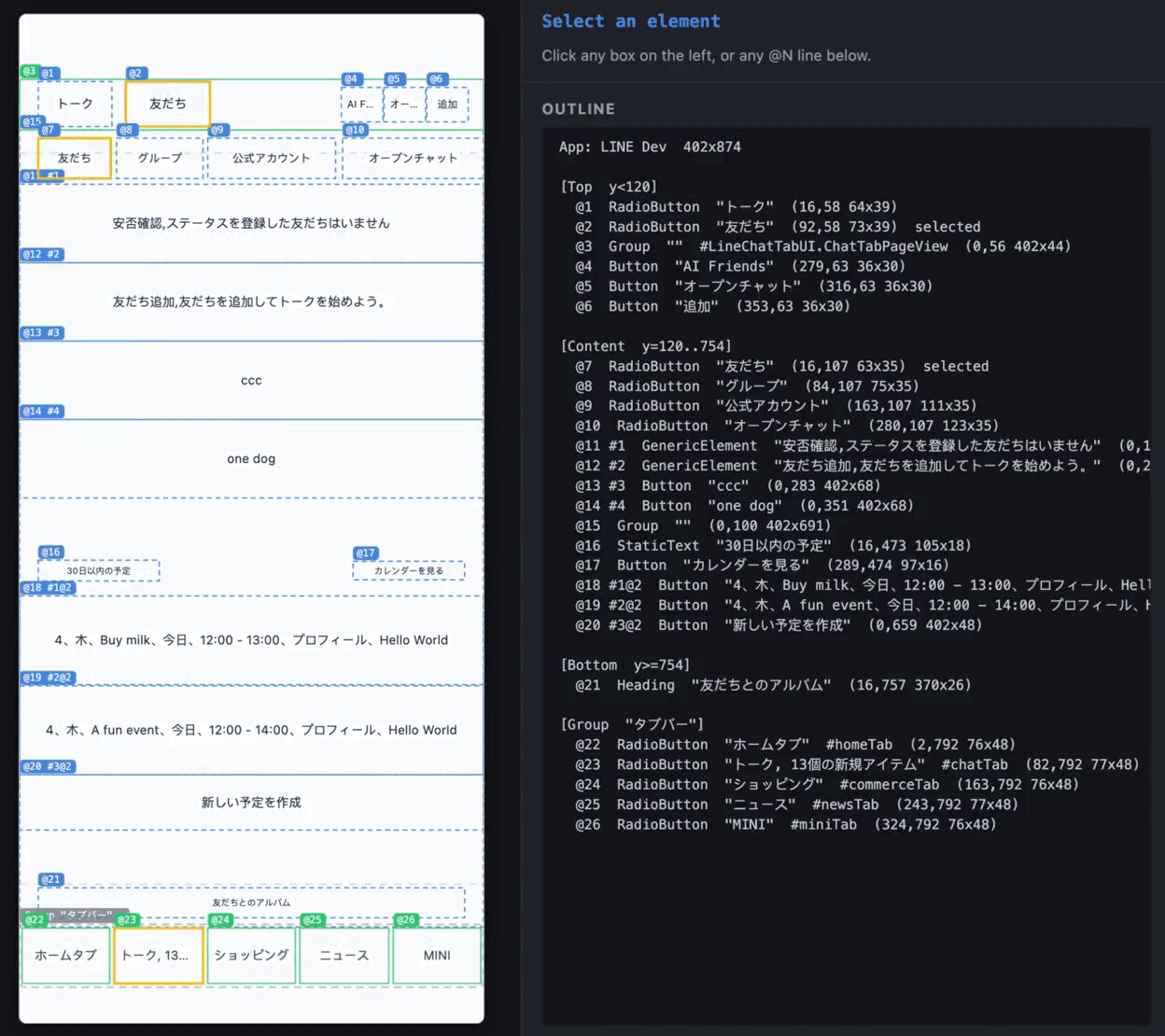
图 2:LINE 转发选择页同时存在好友列表和群组列表 —— 得分最高的好友列表拿到 #N,群组列表自动落到 #N@2。完整的动态演示可以看下面的视频。
对 agent 来说,这意味着”点击聊天列表里的第三行”这样的自然语言,现在可以直接对应 tap #3,不需要中间任何视觉识别、推理和计算。验证脚本也不再绑死在硬编码的坐标(会随设备漂移)或某个特定的 label 上(会随多语言漂移)——它适配的是”页面运行时呈现出来的主列表”,而不管这个列表今天有 5 个 cell 还是 20 个 cell、也不关心 cell 的具体 label 是什么。E2E 测试在这种 selector 下要稳定得多。
技术内幕(二):让看不见的元素”现身”—— Quadtree 探针
iOS 自动化里有个让人头疼的现象,部分节点的内容在 AccessibilityPlatformTranslation 框架下无法获取,比如 UITabBar 报回来的 accessibilityChildren 是空的:明明屏幕底部有四个 tab 按钮,遍历 accessibility tree 那个 AXGroup 下面却什么都没有。WebView 也是类似,iOS 26 的”Liquid Glass”设计、各种自定义浮层、用 SwiftUI 拼出来的非标控件也经常出这个问题。
更诡异的是,这并不是 API 完全坏掉了。同一个元素,accessibilityChildren 遍历不到,但 objectAtPoint: 点得到——你给 iOS 一个坐标,它能告诉你这里有什么;但你让它列出某个容器有哪些子元素,它就装作不知道。这是一个长期顽疾,业界默默忍了很多年。
我们想要的是一个完整的 accessibility tree,所以问题就变成了:怎么用 hit-test 把那些遍历不到的元素”钓”出来?
最朴素的想法是密集打点:把容器整块 frame 当成画布,按一个小间距(比如 10pt)撒满探测点,每个点 hit-test 一次,命中的元素全收回来然后去重。逻辑上没毛病,但代价受不了——每次 objectAtPoint: 都是一次 XPC 跨进程通信,从 sim-use 进程到模拟器进程再回来,单次成本好几毫秒。一块 400×800 的画布按 10pt 撒,就是 3200 次 hit-test,几十秒起步——这个响应速度完全没法用。
ui 是整个 loop 里最重要的一环,“怎么点得聪明”就成了这个工具的核心。我们用的解法是一棵自适应的四叉树。
四叉树(quadtree)是计算几何里的老方法——核心思路是把一块二维区域自顶向下递归切成四份,到某个条件满足就停。游戏里用它做碰撞剪枝,地图渲染里用它组织瓦片。我们这里用的是它的一个变种,专门为”漏元素回收”做了适配:先把容器 frame 撒一层 160×80 的粗格子,每个格子中心做一次 objectAtPoint:;命中的元素记下来、它的 bounding rect 标记成”已覆盖”;没命中的格子说明要么是真空白、要么跨过了几个小元素之间的缝隙,把它切成四份继续探。这个细分有截断:单个粗格子最多被切 16 次(Phase 1)或 6 次(Phase 2),最小尺寸不低于 --min-cell-size(默认 14pt)——免得在真空白上死磕。
这里有一个容易想错的细节:seed cell 命中一个小元素之后,cell 剩下的部分会被切成最多 4 条矩形(hit 上下两条加左右两条),再 push 回探测队列继续走。换句话说,hit 锁住的不是整个 seed cell,只是 hit 自己的 bounding rect —— 周围那些可能漏掉的兄弟元素仍然有机会被探到。这一步在代码里叫 “opportunistic remainder subdivide”。
整体形态就是一棵粗到细的树:元素密集的地方树深,空白处树浅。accessibility tree 已经枚举出来的东西被直接当作”已知”跳过;只有可能有漏元素的区域才会被深入探测。换句话说,把昂贵的 XPC hit-test 用在刀刃上,而不是均匀撒在整张画布上。
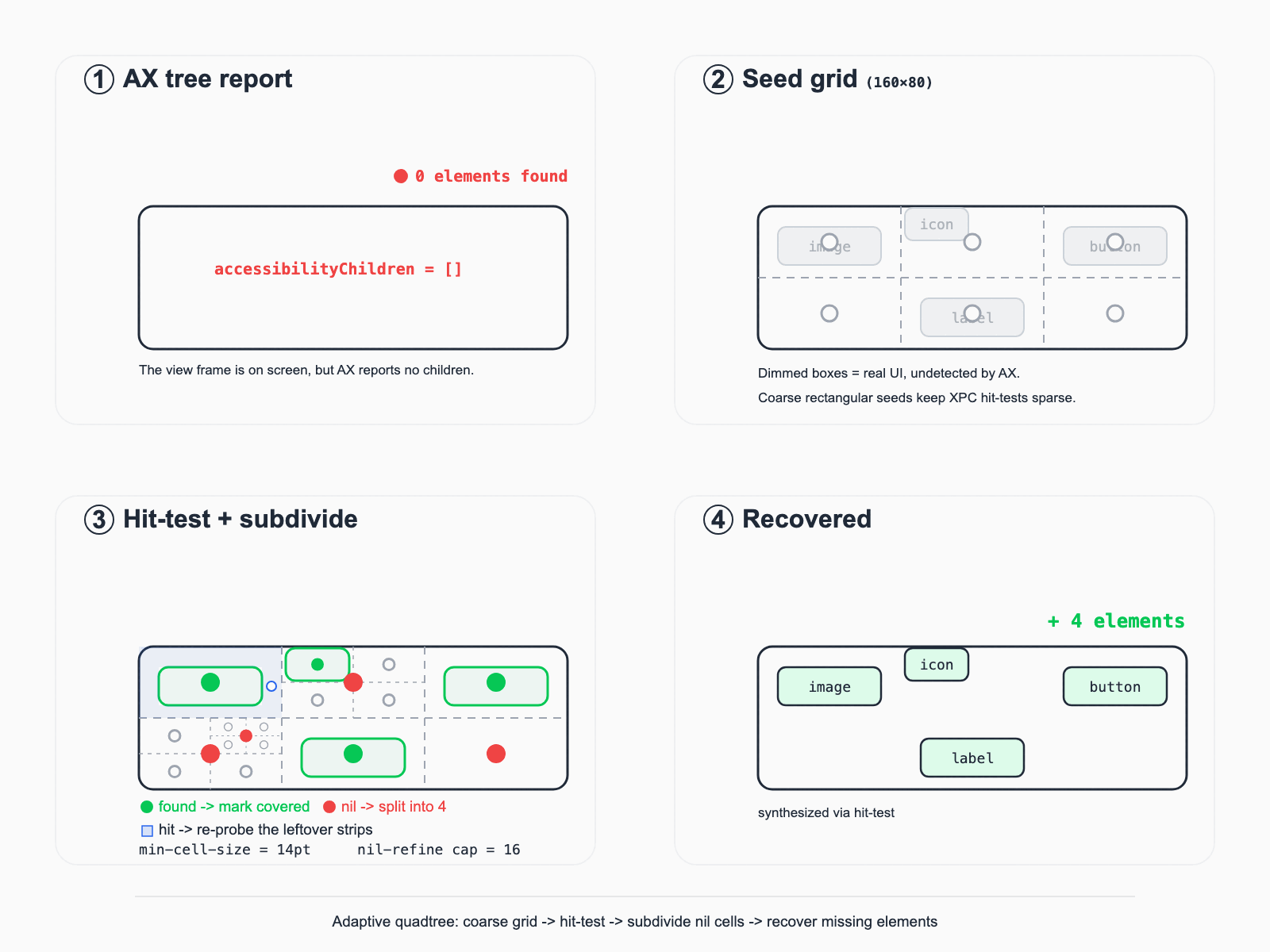
图 3:UITabBar 的 accessibilityChildren 是空的,但 quadtree 探针通过粗 seed 网格、命中即标已覆盖(命中元素之外的剩余条带会重新入队继续探)、nil 即四分细分,最终把 4 个 tab 按钮全部探出来。
实践中漏元素分两种情况,分别走两个 phase。Phase 1 是空容器复原:父节点 children 是空的但视觉上显然不空(UITabBar 的典型症状),整块 frame 直接喂给四叉树。Phase 2 是盲区扫描:父节点有 children 但只覆盖了一部分——比如 nav bar 报回了左上角的 back button,右上角的 menu button 不见了。我们把容器 frame 减去所有已知元素覆盖的部分,剩下的”盲矩形”(≥ 60×60 且 ≥ 10000 pt² 才算)再走一遍四叉树。Phase 2 用了一个取巧的几何技巧——水平条带切割 + 矩形减法——比通用的多边形减法好写得多,而对 mobile UI 这种”元素几乎都是矩形且大致水平排列”的输入分布也非常合适。
把这个抽象算法做成”跑得动”,靠的是几个朴素的工程优化。最关键的一条是种子用矩形不用正方形:mobile UI 的元素几乎都是横向多于纵向——nav link、文章标题、列表行、文字标签都是横长条的。早期我们简单地用了正方形 seed,效率很低;把初始 seed 改成 160×80 之后,同样的功能覆盖率下 LINE News 的探针次数和 wall time 下降了 20%,seed cell 从 45 降到 27,相比同面积的方形 seed,在保证相同可探测率的前提下,一次典型复杂页面的总耗时能缩短 30% 左右。
另一条是 XPC 调用前的覆盖剪枝——既然 XPC 是最贵的一段,那 accessibility tree 已经知道的格子就不应该再问一次。我们维护一个 CoveredSet,如果某个 seed cell 的中心点已经落在已知元素范围内(带 2pt 松动),直接跳过。还有一个看似无关紧要但实际影响很大的参数:--min-cell-size。我们把它从 20 降到 14,让 status bar 上的 SSID 图标、tab bar 上的小 badge、设置页右边那些小箭头都能被识别出来。代价是中位数延迟从 ~470ms 涨到 ~520ms(+11%, ~50ms),但 agent 经常要点这些小图标,这 50ms 是值的。
最后一个细节是去重。早期 sim-use ui 偶尔会在”chat detail 顶部 nav”这种位置返回重复的合成元素。原因是 UIKit 会把同一个容器藏在多个兄弟 AXGroup 里,每个 AXGroup 各自探针下去都会命中同一组真实元素。最早的去重逻辑只在单次探针调用范围里有效,需要把它提升到 traversal 全局——一个 SeenIdentitySet 贯穿整个 walk,每命中一个元素就记录身份,再撞上就跳过。最终落到代码上只有 8 行,但该改哪 8 行,只能靠实际跑、反复试才能弄清楚。
技术内幕(三):让 200ms 消失 —— Daemon 架构
sim-use 是一个 CLI。CLI 用起来直观,但有一个不显眼的代价:每次调用都是一个新进程,所有”重”的初始化都得重做一遍。
对 iOS 来说,这个”重”是 simulator 框架的初始化加上 accessibility 子系统的初始化,两段加起来稳定占掉 ~200ms。对 Android 来说,是 BridgeClient 启动、auth token 缓存、adb forward 端口准备,一整套加起来 ~150ms。单看不显眼,但 agent 在一个验证循环里会调几十次 sim-use,冷启动开销迅速变成主导成本。
我们的解法是为每个设备起一个常驻进程:在 host 上跑一个 Unix-domain socket 的 daemon 服务,客户端跑命令时直接走 socket。第一次调用 fork-exec 出 daemon、等 socket 起来(5s 超时),之后所有命令都走 hot path——所有重初始化只付一次代价。空闲 600s 自动退出,不留垃圾。
效果是 iOS 每次 sim-use ui 节省 ~200ms(基本就是冷启动那部分被一次性付掉),Android 则把每次调用从 ~150ms 压到 ~10ms。Android 侧的改善幅度这么大,是因为 BridgeClient 那一套初始化本来就比普通的 adb 命令重得多——把它常驻起来收益最大。
而这也有维护上的代价,比如 daemon 带来的几个正确性问题。
第一个问题是二进制升级,daemon 还在跑旧逻辑。用户刚 brew upgrade 了一个新版本,下一次调用却命中了仍在跑旧代码的 daemon,行为对不上、bug 复现不出来、人开始怀疑人生。我们的解法是每次客户端调用前先发一个 _ping,对比 daemon 报的 simUseVersion 和当前 binary 的版本,不一致就 shutdown,让 invoke 重新 spawn。Ping 本身 ~0.4ms,对 ~280ms 的 sim-use ui 几乎免费。
第二个问题是模拟器在 daemon 不知情的情况下被关了。xcrun simctl shutdown、用户直接 quit Simulator.app——daemon 还握着 FBSimulator handle 不放,下一次 verb 就 crash。我们让 daemon 自己检测 simulator 状态,发现宕了就主动退出、返回一个 staleSimulator 错误。这里有个不那么显眼的细节:iOS 在不同状态下吐出来的底层错误字符串不一样(关机、未启动、启动中各有各的说法),我们把这些都识别并包装成统一的可恢复错误,让 agent 拿到错误时有足够信息知道下一步该做什么——比如自动尝试重启模拟器,而不是把一串原始 NSError 描述扔回给用户。
第三个问题是 stdin 输入跟 daemon 的”stdin 是 /dev/null”冲突。sim-use ios type --stdin 这种命令需要从用户终端读输入,但 daemon 的 stdin 早就指向 /dev/null 了,没法读。修法不复杂——在命令上声明 daemonBypass,让这类命令直接走 in-process 路径、绕过 daemon。但这是 daemon 带来的一类新麻烦:不是所有命令都适合走 daemon,有些必须留一条逃生通道。
Daemon 要处理的问题和前面几节都不太一样。Outline 和 Quadtree 解决的都是”怎么让 agent 看得清”,更靠近产品决策;Daemon 则是纯粹的性能问题,但它也展示了一种很常见的工程节奏——加速容易,让加速之后的系统在所有边界条件下都还正确,才是费功夫的部分。
技术内幕(四):一套命令,两个世界 —— 跨平台设计
sim-use 一开始只支持 iOS Simulator。等到这套设计在 iOS 上跑稳了,我们才开始添加 Android 后端。iOS 走 FBSimulatorControl、Android 走 bridge APK + adb forward,两边底层完全不同,但对于 LINE 来说,iOS 和 Android 工程师协力开发是日常状态,因此一开始的目标就是创建一个让两边的命令面看起来一样的工具,这样,agent 就不需要为不同平台学两套 API,很多面向最终 app 开发的实践能够共享和沉淀。
最关键的设计决定其实很简单:让命令本身判断设备类型,用户和 agent 默认都不需要 --platform 这种参数。自主识别设备是最容易的:PlatformRouter 用三条规则判设备编号——iOS Simulator 是 8-4-4-4-12 的标准 UUID 格式,Android 模拟器是 emulator- 开头,Android 真机则是一段 ASCII serial(4-32 字符、且必须包含数字)。
前两条很自然,第三条”必须包含数字”是防御性的。--device foo 这种笔误如果走 Android 路径,会等 adb -s foo 超时 5 秒才报错;走 iOS 路径反而能立刻报出更清楚的错误。这种”错误能多快被人发现”的考量,是我们写规则时经常会做的小决定——agent 跟人不一样,它处理一次模糊错误的代价远高于人:一次失败的工具调用可能直接触发一次完整的 LLM 推理、几千 token 的上下文消耗。让错误尽早、尽具体地暴露出来,是 agent CLI 设计里一条很值得贯彻的原则。
Android 后端跟 iOS 命令面 1:1 对齐之后,我们做了一件不太常见的事:主动从顶层命令面里删掉了 5 个 iOS-only 的命令——key、key-combo、key-sequence、stream-video、batch。它们仍然存在,但只能通过 sim-use ios <verb> 调用,不会再出现在顶层 --help 里。老命令保留兼容性,但 exit 64(EX_USAGE)并附上一行迁移提示。
理由很简单:sim-use --help 列出来的,应该都是真的两个平台都能用的东西。用户读到 tap、type、swipe,应该可以放心写跨平台脚本,不需要担心”噢这个其实只有 iOS 有”。
这是一个有点儿反直觉的决定。多数项目会把”向后兼容”当成第一价值,让命令面慢慢膨胀——加东西容易,删东西难。这在传统面向人类用户开发和运维的语境下,是正确的。但是时代已经变化,在当前的软件开发业态设计工具时,agent friendly 越来越重要。对一个给 agent 用的工具来说,”命令面诚实”比”命令面稳定”更重要。Agent 不会带着对历史命名的怀念去使用工具——它只会被那些”看起来应该能做、实际却做不到”的命令坑到。每一个那样的命令都是一次额外的错误处理、一次额外的 fallback prompt、一次本可以避免的 token 消耗。
技术内幕(五):让手指变多 —— 多指触控的技术验证
我们想给 sim-use 加上”两指捏合”这个命令。看起来不算大的需求——pinch、rotate、two-finger long-press——但开发过程是我最难忘的一段。原因很简单:它没什么严肃工程的味道,更像是”逆向 + 实验 + 一行的顿悟”。
事情的起点是 facebook/idb#514 这个 issue:2020 年开的,标题大意是”idb 什么时候能支持两指手势”。我们开始动手之前它已经躺了六年。并不是没人想做——Meta 自家也试过,他们走的是”5 参数调用 + 手动 patch 报文字节”的路线,能用,但脆:任何一次 SimulatorKit 的二进制变动都可能让那段 hardcoded 偏移失效。我们想找一个更稳的入口。
转机来自 SimulatorKit.framework 里一个叫 IndigoHIDMessageForMouseNSEvent 的私有符号。idb 上游用的是它 5 参数的调用形式,单指够用。但如果用 9 参数的形式调用同一个符号:
1
2
IndigoHIDMessageForMouseNSEvent(p0, p1, target, eventType, direction,
                                1.0, 1.0, widthPoints, heightPoints)
它会生成一个结构完全不同的包——一个真正的 two-payload Indigo packet,两个 finger slot 的 state bits 都被正确初始化。5 参数版本不是不能多指,而是它根本不去初始化第二个 finger slot,iOS 那边只会看到一个手指。但一旦切到 9 参数版本,SimulatorKit 自己就会产生正确的包结构,不需要任何硬编码字节偏移;同一份 patch 在 iOS 18.6 和 iOS 26.2 上都直接跑通。
但有意思的部分,是这个原语接到顶层命令之后才开始的。在技术验证阶段,我们以为最难的是”让 iOS 认两个手指”,结果发现真正难的是”让 iOS 认对手势”。
第一个意外是 iOS 不数事件。我们以为得在 Down 和 Up 之间塞很多 Move 才会被识别成连续手势,结果 steps=1——一次 Down、一次 Move、一次 Up——iOS 照样把它当成完整的拖动。手势识别器认的是 finger identifier 的连续性,不是事件数量。这件事直接简化了顶层 API:我们不需要为不同手势构造不同复杂度的事件流,一个原语足够。
第二个意外更有意思:把 start 和 end 设成同一个点,不是 no-op,而是一次双指 tap。Maps 真的会接着这一下缩小一级。这意味着 pinch、rotate、two-finger tap、two-finger long-press 这四个命令,本质上是同一个 multi-touch 原语在不同 duration 和 endpoint 几何下的特例。我们最终在 CLI 里也是这样组织的——一个底层原语,几个 preset。
第三个意外把我们卡了两天。直线插值的 rotate 转到 90° 时,两指中点距离会收缩到 71%;转到 180° 时直接收缩到 0。UIRotationGestureRecognizer 看到中点距离持续变化,会把它误识别为一个混入的 pinch 手势。所以要进行正确 rotate 的话,手势必须沿圆弧插值——几何上一个看起来无所谓的简化(直线 vs 弧线),到了识别器面前就是是非题。
到这里技术验证基本结束,pinch 和 rotate 在 iOS 18 / iOS 26 上都能稳定 zoom in/out 和旋转。但在把它接入产品的过程里,我们又被识别器教育了两次。
第一次是 rotate 的速度。默认 270°/0.5s 跑出来 iOS 跟到 ~360°(UIRotationGestureRecognizer 自带惯性),Android 反过来跟到 ~210°(dispatchGesture 受帧率限制)。两边都不准,但巧的是它们的”舒服速度”基本重合:~180°/s。我们最后把 rotate 的默认 duration 改成根据旋转角度自适应的数值,让角速度恒定在这个区间,两边识别器都跟得干净。
第二次是 --radius。默认值 80 在 iOS Simulator 上是 20% 屏宽,跑得好好的;切到 1080+ px 的 Android emulator 上就变成 7% 屏宽,低于一般设备的 rotate 阈值,静默失败——没有任何错误信息,只是看上去没反应。修起来就一行:max(80, min(w, h) * 0.15)。但它是那种你不在两台不同设备上分别跑过、就很难注意到的 bug——单平台开发者完全有可能交付一个在另一个平台上”看起来工作但其实没动”的工具。
和前几个细节又有不同:Outline DSL 是为 agent 服务的产品决策,Quadtree 探针是绕过 API 限制的工程兜底,Daemon 是性能问题——它们都是”被规划出来的”。Multi-touch 这些收尾工作没法被规划,只能贴着一线的实际使用一点点磨出来。
结语:为什么我们要把它开源
sim-use 不是一个新点子,但我们相信它对于推进和解决 agent 在 mobile 开发 loop 的验证环节这件事上,会带来帮助。Cameron Cooke 的 AXe 是它的起点,业界也有 Appium、idb、Maestro 等等。我们站在前人的肩上做了几件具体的事:
- 第一目标是”让 agent 高效消化 UI”,而不是”让脚本能跑”。Outline DSL 是这件事的直接结果。
- 承认 iOS / Android 的 accessibility API 都不完整,并用具体的几何 / hit-test 算法把缺口补上。
- 跨平台不是”把一边的设计复制到另一边”,而是用一套统一的命令面 + 平台特定的实现 + “surface honesty”的纪律来保证 agent 真的能写出跨平台的脚本。
- 足够轻量,容易上手:一个 7MB 的 binary,加一段几百行的 SKILL.md,就能补上 agent 开发的最后一块拼图,把人从”人肉跑 app”的循环里解放出来,去想更值得想的事。
sim-use 已经在 GitHub 上开源。希望这篇能让你对它内部的设计取舍有一些直观的认识。如果你也在做 mobile + AI 这件事,欢迎来提 issue 和 PR。
Agent 写代码的速度,本质上被它能多快验证自己写的代码所限制。在 mobile 这件事上,这个限制至少在今天还是真实存在的。
我们希望 sim-use 能让这个限制变小一点。